
เคยสงสัยไหมว่า ทำไมใช้มือถือไปสักพักแล้วพื้นที่หายไปหลาย GB ทั้งที่ไม่ได้ลงแอปเพิ่มมากนัก? หนึ่งในแอปที่อาจสะสมข้อมูลเพิ่มขึ้นเรื่อย ๆ คือ LINE เพราะทุกวันที่เราเปิดรูป ดูวิดีโอ รับไฟล์ หรือคุยในห้องแชท ข้อมูลบางส่วนจะถูกเก็บไว้ภายในเครื่องจนทำให้คุณสงสัยว่าพื้นที่ของคุณหายไปไหน
และ LINE สามารถเช็คพื้นที่ได้แล้วจะต้องทำอย่างไร วันนี้ ITCOOLGANG มีคำตอบ
ข่าวดีคือ LINE มีเครื่องมือให้ตรวจสอบได้ว่า ตอนนี้ข้อมูลแชทกินพื้นที่ไปมากแค่ไหน รวมถึงดูได้ว่าห้องแชทไหนใช้พื้นที่เยอะเป็นพิเศษ ใครรู้สึกว่า LINE เริ่มช้า หรือพื้นที่มือถือใกล้เต็ม ลองเช็กตามนี้ได้เลย
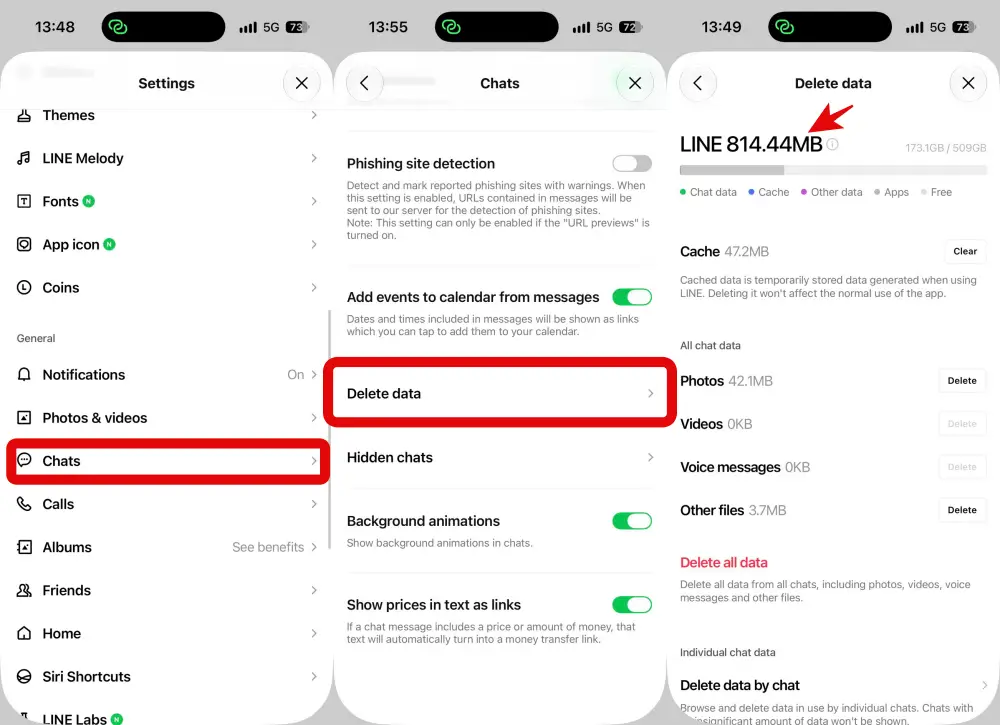
วิธีเช็กว่า LINE ใช้พื้นที่ไปเท่าไหร่
สามารถตรวจสอบจากในแอป LINE ได้โดยตรง ทั้งบน iPhone และ Android ตามขั้นตอนดังนี้
- เปิดแอป LINE
- เข้าแท็บ หน้าหลัก (Home)
- แตะไอคอน ตั้งค่า รูปเฟืองมุมบน
- เลือก แชท (Chats)
- เลือก ลบข้อมูล (Delete data)
เมื่อเข้ามาในหน้านี้ LINE จะแสดงข้อมูลที่ถูกจัดเก็บไว้ในเครื่อง ทำให้เราพอเห็นได้ว่าข้อมูลจากการใช้งานแชทสะสมไปมากน้อยแค่ไหน และสามารถเลือกจัดการข้อมูลบางประเภทได้จากตรงนี้
อยากรู้ว่าห้องไหนกินพื้นที่เยอะที่สุด ก็เช็กได้
ฟีเจอร์ที่มีประโยชน์มากคือ LINE สามารถเรียงห้องแชทตามปริมาณพื้นที่ที่ใช้งานได้ ทำให้ไม่จำเป็นต้องเดาว่ากลุ่มครอบครัว กลุ่มงาน หรือกลุ่มส่งรูปกันทั้งวัน ห้องไหนคือตัวการหลัก
ให้เข้าไปที่
หน้าหลัก > ตั้งค่า > แชท > ลบข้อมูล > ลบข้อมูลตามห้องแชท
จากนั้นจะเห็นรายชื่อห้องแชทเรียงตามปริมาณข้อมูลจากมากไปน้อย ถ้าพบว่าบางกลุ่มกินพื้นที่หลาย GB เราก็สามารถเข้าไปตรวจสอบและเลือกจัดการเฉพาะห้องนั้นได้ โดยไม่จำเป็นต้องลบข้อมูลของ LINE ทั้งหมด
Cache คืออะไร ลบได้ไหม?
Cache คือข้อมูลชั่วคราวที่ LINE เก็บเอาไว้เพื่อช่วยให้แอปเปิดข้อมูลต่าง ๆ ได้เร็วขึ้น เมื่อใช้งานไปนาน ๆ Cache จึงสามารถสะสมจนมีขนาดใหญ่ได้
หากต้องการเริ่มเคลียร์พื้นที่ วิธีที่ปลอดภัยที่สุดคือเริ่มจาก Cache ก่อน โดยเข้าไปที่
LINE > หน้าหลัก > ตั้งค่า > แชท > ลบข้อมูล > Cache
แล้วกดล้างข้อมูล Cache ได้เลย การลบ Cache ของ LINE จะไม่ลบประวัติข้อความแชท ดังนั้นเหมาะกับคนที่ต้องการคืนพื้นที่ให้มือถือแต่ยังไม่อยากยุ่งกับข้อมูลสำคัญในห้องสนทนา
แต่อย่ากดลบทุกอย่างโดยไม่ดูก่อน
ในหน้าเดียวกันอาจมีตัวเลือกสำหรับลบข้อมูลอื่น เช่น รูปภาพ วิดีโอ ไฟล์ หรือข้อมูลจากห้องแชท ซึ่งแตกต่างจากการลบ Cache เพราะข้อมูลบางอย่างเมื่อลบแล้วอาจไม่สามารถเรียกคืนกลับมาได้
โดยเฉพาะรูป วิดีโอ หรือไฟล์เก่าที่หมดระยะเวลาจัดเก็บบนเซิร์ฟเวอร์ของ LINE แล้ว หากข้อมูลในเครื่องถูกลบออกไป อาจไม่สามารถเปิดดูหรือดาวน์โหลดกลับมาได้อีก
ดังนั้น หากมีรูปหรือไฟล์สำคัญ แนะนำให้บันทึกเก็บไว้ในมือถือหรือพื้นที่สำรองอื่นก่อนลบ
เช็กพื้นที่ LINE จากตัวมือถือก็ได้
อีกวิธีหนึ่งคือดูว่าแอป LINE ใช้พื้นที่รวมบนเครื่องไปเท่าไหร่ ซึ่งจะรวมทั้งตัวแอปและข้อมูลที่แอปจัดเก็บเอาไว้
สำหรับ iPhone
เข้าไปที่ Settings > General > iPhone Storage > LINE
ตรงนี้จะเห็นทั้งขนาดของตัวแอปและข้อมูลที่เกี่ยวข้องกับ LINE ทำให้เห็นภาพรวมได้ทันทีว่า LINE กำลังกินพื้นที่เครื่องไปกี่ GB
สำหรับ Android
โดยทั่วไปสามารถเข้าไปที่ Settings > Apps > LINE > Storage หรือ Storage & cache ได้ แต่ชื่อเมนูอาจแตกต่างกันเล็กน้อยตามยี่ห้อและเวอร์ชัน Android
วิธีนี้เหมาะสำหรับดูพื้นที่รวม แต่ถ้าอยากรู้ละเอียดถึงระดับห้องแชท แนะนำให้ตรวจจากเมนูภายใน LINE จะเห็นภาพชัดกว่า
LINE กินพื้นที่เยอะ ควรเริ่มลบอะไรดี?
ถ้าเห็น LINE ใช้พื้นที่หลาย GB ยังไม่ต้องรีบลบแอป แนะนำให้จัดการตามลำดับนี้
- ล้าง Cache ก่อน เพราะไม่กระทบประวัติข้อความแชท
- เช็กห้องแชทที่ใช้พื้นที่เยอะ โดยเฉพาะกลุ่มที่ส่งรูปและวิดีโอจำนวนมาก
- บันทึกรูปหรือไฟล์สำคัญออกจาก LINE ก่อนจัดการข้อมูล
- ค่อยพิจารณาลบรูป วิดีโอ หรือไฟล์ที่ไม่ต้องการ
วิธีนี้จะช่วยลดโอกาสเผลอลบข้อมูลสำคัญ และอาจคืนพื้นที่ให้มือถือได้หลาย GB โดยไม่ต้องลบ LINE หรือประวัติการสนทนาทั้งหมด
สรุป
ใครใช้ LINE ทุกวันควรลองเข้ามาเช็กพื้นที่เป็นระยะ เพราะรูป วิดีโอ ไฟล์ และ Cache สามารถสะสมขึ้นเรื่อย ๆ โดยเฉพาะคนที่อยู่ในกลุ่มแชทจำนวนมาก
จุดที่ควรจำไว้คือ หน้าหลัก > ตั้งค่า > แชท > ลบข้อมูล เพราะเมนูนี้ช่วยให้เราตรวจสอบและจัดการข้อมูลของ LINE ได้ละเอียดขึ้น รวมถึงดูได้ด้วยว่าห้องไหนกำลังใช้พื้นที่มากที่สุด
หากแค่อยากคืนพื้นที่ให้เครื่องแบบเสี่ยงน้อยที่สุด ให้เริ่มจากการล้าง Cache ก่อน ส่วนรูป วิดีโอ ไฟล์ หรือประวัติแชท ควรตรวจสอบให้แน่ใจก่อนกดลบทุกครั้ง ก็จะดีเหมือนกัน
ส่วนการสำรองข้อมูลควรทำไหม ต้องพิจารณาในแต่ละคนนะครับ
