
ใครที่ใช้ iPhone แล้วรู้สึกว่ากล้องเริ่มแปลกไป เช่น เปิดกล้องแล้วจำโหมดเดิมตลอด วิดีโอถูกตั้งไว้ความละเอียดสูงเกินจำเป็น Live Photo เปิดเอง หรือภาพที่ได้ไม่ตรงกับสไตล์ที่คุ้นเคย ปัญหาอาจไม่ได้มาจากฮาร์ดแวร์เสมอไป แต่อาจเกิดจากการตั้งค่ากล้องที่ถูกปรับไว้ก่อนหน้านี้
วันนี้ ผมจะมาแนะนำว่าการรีเซ็ตและการตั้งค่ากล้องต่างๆ ใน iPhone ให้เหมาะสมกับคุณและต้องการคืนค่าทั้งหมด ต้องทำอย่างไร?
เริ่มจากปิด Preserve Settings ก่อน
จุดแรกที่ควรเช็กคือเมนู Preserve Settings เพราะเมนูนี้เป็นตัวกำหนดว่า iPhone จะจำค่ากล้องล่าสุดไว้หรือไม่ เช่น โหมดกล้อง ฟิลเตอร์ ค่า Exposure, Night Mode หรือ Live Photo
ให้เข้าไปที่
- Settings (ตั้งค่า)
- Camera (กล้อง)
- Preserve Settings
จากนั้นลองปิดตัวเลือกที่ไม่ต้องการให้ iPhone จำค่าเดิมไว้ เมื่อปิดแล้ว กล้องจะกลับไปใช้ค่ามาตรฐานมากขึ้นทุกครั้งที่เปิดแอป Camera ใหม่
ปรับ Format ให้กลับเป็นค่าแนะนำ
อีกเมนูที่หลายคนอาจเคยปรับโดยไม่รู้ตัวคือ Formats ซึ่งมีผลกับรูปแบบไฟล์ภาพและวิดีโอ โดยทั่วไป iPhone จะใช้ High Efficiency เพื่อประหยัดพื้นที่จัดเก็บ และยังคงคุณภาพไฟล์ไว้ได้ดี
เข้าไปที่
- Settings (ตั้งค่า)
- Camera (กล้อง๗
- Formats (ฟอร์แม็ต)
- เลือก High Efficiency (ประสิทธิภาพสูง)
ถ้าเคยเปลี่ยนเป็น Most Compatible ไฟล์อาจใช้งานกับอุปกรณ์อื่นได้ง่ายขึ้น แต่จะกินพื้นที่มากกว่า ดังนั้นถ้าอยากกลับไปใช้แนวทางที่ Apple แนะนำสำหรับการใช้งานทั่วไป High Efficiency เป็นตัวเลือกที่เหมาะกว่า
ตั้งค่าวิดีโอให้เหมาะกับการใช้งานทั่วไป
ถ้าไม่แน่ใจว่าควรตั้งค่าวิดีโอแบบไหน ค่าเริ่มต้นที่เหมาะกับผู้ใช้ส่วนใหญ่คือ 1080p HD ที่ 30 fps เพราะให้คุณภาพเพียงพอสำหรับการถ่ายทั่วไป และไม่กินพื้นที่มากเท่าการถ่าย 4K หรือเฟรมเรตสูง
เข้าไปที่
- Settings (ตั้งค่า)
- Camera (กล้อง)
- Record Video (บันทึกวิดีโอ)
- เลือก 1080p HD at 30 fps
ส่วนใครที่ถ่ายคอนเทนต์จริงจังหรือต้องการคุณภาพสูง อาจเลือก 4K ได้ตามต้องการ แต่ต้องแลกกับพื้นที่จัดเก็บที่ใช้มากขึ้น
ปิด Grid และ Level ถ้าอยากให้หน้ากล้องโล่งขึ้น
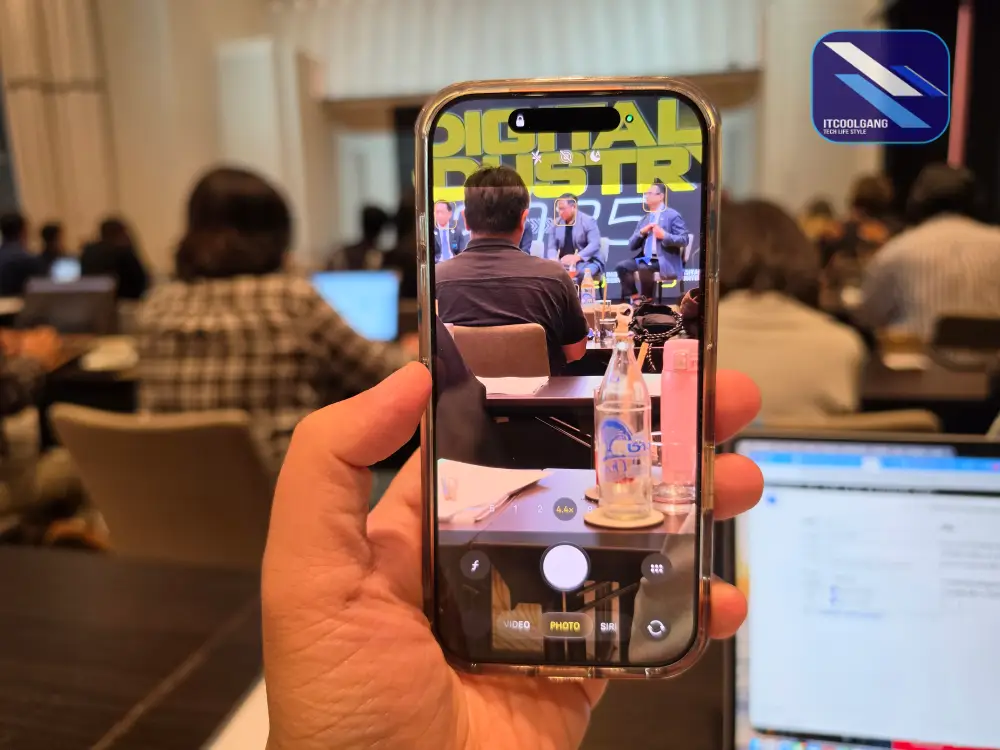
บางคนอาจเปิดเส้นตารางหรือระดับน้ำไว้เพื่อช่วยจัดองค์ประกอบภาพ แต่ถ้าอยากให้หน้ากล้องกลับมาเรียบง่ายเหมือนเดิม สามารถปิดได้จากเมนู Camera เช่นกัน
- Settings (ตั้งค่า)
- Camera (กล้อง)
- ปิด Grid
- ปิด Level
แต่ถ้าชอบถ่ายภาพวิว อาหาร สินค้า หรือภาพที่ต้องจัดเฟรมให้ตรง Grid และ Level ยังเป็นฟีเจอร์ที่ควรเปิดไว้ เพราะช่วยให้ภาพดูเป็นระเบียบขึ้นมาก
เช็ก Smart HDR และ Prioritize Faster Shooting
สำหรับ iPhone หลายรุ่นจะมีตัวเลือกด้านการประมวลผลภาพ เช่น Smart HDR และ Prioritize Faster Shooting ซึ่งช่วยให้ภาพมีรายละเอียดในส่วนมืดและสว่างดีขึ้น รวมถึงทำให้การถ่ายภาพต่อเนื่องทำได้ไวขึ้น
หากต้องการตั้งค่ากล้องให้เหมาะกับการใช้งานทั่วไป ควรเปิดฟีเจอร์เหล่านี้ไว้ เพราะช่วยให้ iPhone จัดการภาพให้อัตโนมัติได้ดีขึ้น โดยเฉพาะเวลาถ่ายย้อนแสงหรือถ่ายภาพเร็ว ๆ
Photographic Styles รีเซ็ตได้แยกต่างหาก
ถ้ารู้สึกว่าสีภาพจากกล้อง iPhone เปลี่ยนไป อาจเกิดจากการตั้งค่า Photographic Styles ซึ่งเป็นฟีเจอร์ที่ปรับโทนภาพตั้งแต่ตอนถ่าย ไม่เหมือนฟิลเตอร์ที่ใส่ทีหลัง
ให้เปิดแอป Camera แล้วเข้าไปดูเมนู Photographic Styles จากนั้นเลือกกลับไปที่โทนมาตรฐาน หรือกดรีเซ็ตค่าที่ปรับไว้ เพื่อให้สีภาพกลับมาใกล้เคียงค่าเริ่มต้นมากขึ้น
ใช้ Reset All Settings เป็นทางเลือกสุดท้าย
ถ้าปรับค่ากล้องแล้วยังรู้สึกว่าระบบทำงานผิดปกติ อาจใช้ตัวเลือก Reset All Settings ได้ แต่ต้องเข้าใจก่อนว่านี่ไม่ใช่การรีเซ็ตเฉพาะกล้องเท่านั้น เพราะจะคืนค่าการตั้งค่าหลายอย่างของ iPhone กลับสู่ค่าเริ่มต้น
วิธีทำคือ
- Settings (ตั้งค่า)
- General (ทั่วไป)
- Transfer or Reset iPhone (ย้าย / คืนค่า)
- Reset (คืนค่า)
- Reset All Settings (คืนค่าทุกการตั้งค่า)
Apple ระบุว่า Reset All Settings จะไม่ลบรูปภาพ ข้อความ แอป หรือเอกสารในเครื่อง แต่จะรีเซ็ตค่าระบบหลายอย่าง เช่น การตั้งค่า Wi-Fi, Bluetooth, การแสดงผล, การเข้าถึง, Face ID, Apple Pay cards และการตั้งค่าอื่น ๆ ดังนั้นควรใช้เมื่อจำเป็นจริง ๆ เท่านั้น
ถ้ากล้องมีปัญหา อย่าเพิ่งรีเซ็ตทันที
ถ้าปัญหาคือกล้องเปิดไม่ติด จอดำ โฟกัสไม่ได้ หรือแอป Camera ค้าง การรีเซ็ตค่ากล้องอาจไม่ใช่คำตอบแรกที่ควรทำ ให้เริ่มจากการปิดแอป Camera แล้วเปิดใหม่ รีสตาร์ท iPhone และอัปเดต iOS ให้เป็นเวอร์ชันล่าสุดก่อน
หากยังไม่ดีขึ้น ค่อยพิจารณารีเซ็ตการตั้งค่าระบบ หรือให้ศูนย์บริการตรวจสอบ เพราะบางกรณีอาจเกี่ยวข้องกับฮาร์ดแวร์กล้อง ไม่ใช่แค่การตั้งค่าในซอฟต์แวร์
สรุป วิธีทำให้กล้อง iPhone กลับมาใกล้ค่าเดิม
การรีเซ็ตกล้อง iPhone ไม่ได้มีปุ่มเดียวจบเหมือนบางแอป แต่สามารถทำให้กลับมาใกล้ค่าเริ่มต้นได้ด้วยการปิด Preserve Settings ปรับ Format เป็น High Efficiency ตั้งวิดีโอเป็น 1080p HD 30 fps ตรวจสอบ Grid, Level, Smart HDR, Prioritize Faster Shooting และรีเซ็ต Photographic Styles หากสีภาพเปลี่ยนไป
ส่วน Reset All Settings ควรเก็บไว้เป็นทางเลือกสุดท้าย เพราะแม้จะไม่ลบข้อมูลส่วนตัว แต่จะรีเซ็ตการตั้งค่าระบบหลายอย่างของเครื่อง ถ้าแค่ต้องการให้กล้องกลับมาใช้งานง่ายเหมือนเดิม การไล่ปรับค่ากล้องเองทีละเมนูมักเพียงพอแล้ว
ที่มา: Engadget, Apple Support
