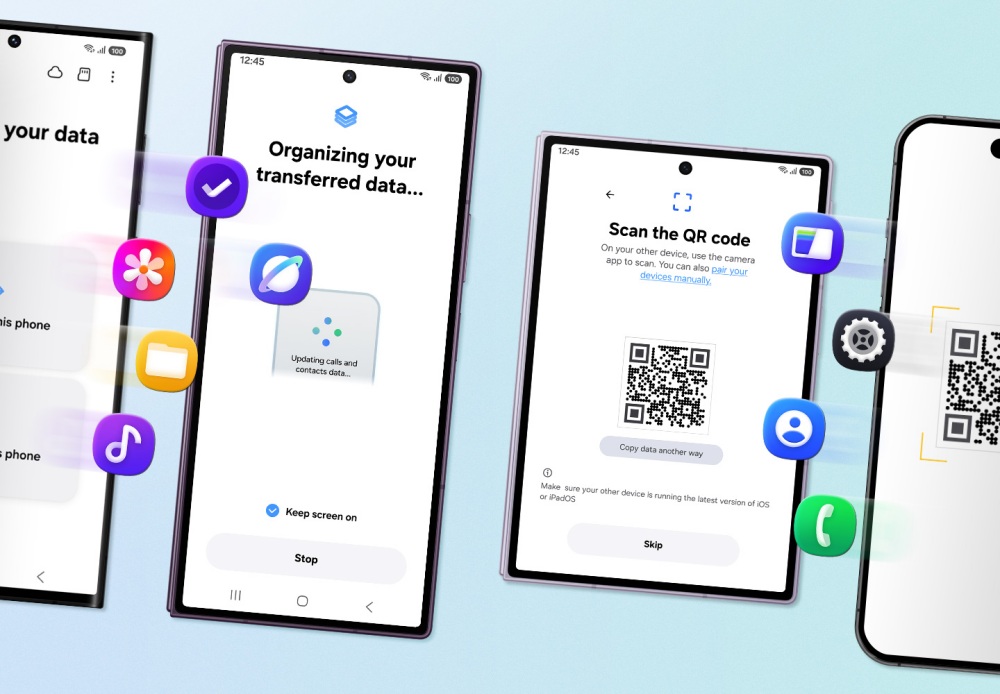
หนึ่งในเหตุผลที่หลายคนลังเลเวลาเปลี่ยนมือถือ โดยเฉพาะการย้ายจาก iPhone มาใช้ Android หรือย้ายจากเครื่องเก่ามา Galaxy รุ่นใหม่ คือกลัวว่าข้อมูลจะหาย ตั้งค่ายุ่งยาก หรือใช้เวลานานกว่าจะทำให้เครื่องใหม่คุ้นมือเหมือนเดิม
แต่สำหรับสมาร์ตโฟน Galaxy รุ่นใหม่อย่าง Galaxy Z Fold8 Ultra, Galaxy Z Fold8 และ Galaxy Z Flip8 ที่มาพร้อม One UI 9 Samsung พยายามทำให้ขั้นตอนเริ่มต้นง่ายขึ้นผ่าน Smart Switch แอปย้ายข้อมูลที่ช่วยดึงข้อมูลจากเครื่องเดิมมาสู่ Galaxy ได้สะดวกขึ้น ไม่ว่าจะมาจาก Android หรือ iOS
Smart Switch คืออะไร
Smart Switch คือเครื่องมือย้ายข้อมูลของ Samsung ที่ช่วยโอนข้อมูลจากมือถือเครื่องเดิมมายัง Galaxy เครื่องใหม่ เช่น รายชื่อ รูปภาพ วิดีโอ ข้อความ แอปพลิเคชัน ปฏิทิน และการตั้งค่าต่าง ๆ
จุดสำคัญคือ Smart Switch ไม่ได้ช่วยแค่ “ย้ายไฟล์” แต่ช่วยลดเวลาการตั้งค่าเครื่องใหม่ เพราะข้อมูลหลายอย่างที่เราใช้อยู่ประจำสามารถตามมาที่เครื่องใหม่ได้ ทำให้การเริ่มต้นใช้งาน Galaxy รู้สึกต่อเนื่องกว่าเดิม
Tip 1: เริ่มย้ายข้อมูลด้วย QR Code ไม่ต้องลงแอปบน iPhone ให้วุ่นวาย
สำหรับคนที่ย้ายจาก iPhone มาใช้ Galaxy รุ่นใหม่ จุดที่ง่ายขึ้นคือไม่จำเป็นต้องติดตั้ง Smart Switch บนเครื่อง iOS ให้เสียเวลาก่อนเริ่มต้น เพราะ One UI 9 รองรับการเริ่มโอนข้อมูลด้วยการสแกน QR Code ที่ปรากฏบนหน้าจอ Galaxy เครื่องใหม่
หลังจากสแกนแล้ว ผู้ใช้สามารถเริ่มขั้นตอนย้ายข้อมูลผ่าน Smart Switch ได้ทันที เหมาะกับคนที่ไม่ถนัดตั้งค่าเยอะ หรืออยากเริ่มใช้งานเครื่องใหม่ให้เร็วที่สุด
Tip 2: ใช้การเชื่อมต่อไร้สาย ถ้าไม่อยากหาสายหรืออะแดปเตอร์
Smart Switch เวอร์ชันใหม่ทำให้การเชื่อมต่อแบบไร้สายสะดวกขึ้น มือถือทั้งสองเครื่องสามารถเชื่อมต่อกันเพื่อโอนข้อมูลโดยไม่จำเป็นต้องหาสายเคเบิลหรืออะแดปเตอร์ก่อนเริ่มตั้งค่าเครื่องใหม่
ทริกเล็ก ๆ คือก่อนเริ่มย้ายข้อมูล ควรชาร์จแบตเตอรี่ทั้งสองเครื่องให้เพียงพอ และเชื่อมต่อ Wi-Fi ที่เสถียร เพื่อให้การโอนข้อมูลขนาดใหญ่ เช่น รูปภาพ วิดีโอ และแอปต่าง ๆ ทำได้ราบรื่นขึ้น
Tip 3: เลือกย้ายเฉพาะข้อมูลที่จำเป็น จะช่วยประหยัดเวลา
แม้ Smart Switch จะรองรับการย้ายข้อมูลหลายประเภท แต่ไม่ได้แปลว่าต้องย้ายทุกอย่างเสมอไป หากเครื่องเดิมมีรูป วิดีโอ หรือไฟล์จำนวนมาก การเลือกเฉพาะข้อมูลสำคัญจะช่วยให้ขั้นตอนย้ายเครื่องเร็วขึ้นและเครื่องใหม่ไม่รกตั้งแต่วันแรก
ข้อมูลที่แนะนำให้เลือกย้ายก่อน ได้แก่ รายชื่อ ปฏิทิน ข้อความ รูปภาพสำคัญ แอปที่ใช้ประจำ และการตั้งค่าที่เกี่ยวข้องกับการใช้งานส่วนตัว ส่วนไฟล์เก่าที่ไม่ค่อยได้เปิด อาจแยกเก็บไว้บน Cloud หรือคอมพิวเตอร์แทน
Tip 4: อย่าลืมย้ายรหัสผ่าน พาสคีย์ และ eSIM
ใน One UI 9 ตัว Smart Switch รองรับการย้ายข้อมูลจาก iOS มา Galaxy ได้มากขึ้น โดยนอกจากรูปภาพ ข้อความ รายชื่อ ปฏิทิน และแอปต่าง ๆ ยังรองรับข้อมูลสำคัญอย่าง รหัสผ่าน, พาสคีย์, ประวัติการโทร, การตั้งค่า Accessibility และ eSIM ด้วย
ส่วนนี้สำคัญมาก เพราะช่วยลดเวลาล็อกอินแอปใหม่ทีละตัว และลดความยุ่งยากสำหรับคนที่ใช้ eSIM อยู่แล้ว หากย้ายได้ครบ เครื่องใหม่ก็พร้อมใช้งานใกล้เคียงเครื่องเดิมมากขึ้นตั้งแต่แรก
Tip 5: หลังย้ายข้อมูลแล้ว ปรับหน้าจอให้คุ้นมือก่อนใช้งานจริง
เมื่อย้ายข้อมูลเสร็จแล้ว อย่าเพิ่งรีบใช้งานทันที แนะนำให้ใช้เวลาสักนิดในการปรับหน้าจอหลัก รูปแบบการปัดหน้าจอ การจัดวางแอป และวิดเจ็ตต่าง ๆ ให้ใกล้เคียงกับเครื่องเดิมที่คุ้นเคย
สำหรับคนที่อยากปรับแต่งลึกขึ้น Samsung ยังมีแอป Good Lock ที่ช่วยปรับรูปแบบหน้าจอหลัก วิธีสลับแอป และรายละเอียดการใช้งานหลายส่วนให้เข้ากับสไตล์ของตัวเองได้มากขึ้น เหมาะมากกับคนที่ย้ายมาจาก iOS แล้วอยากลดเวลาปรับตัว
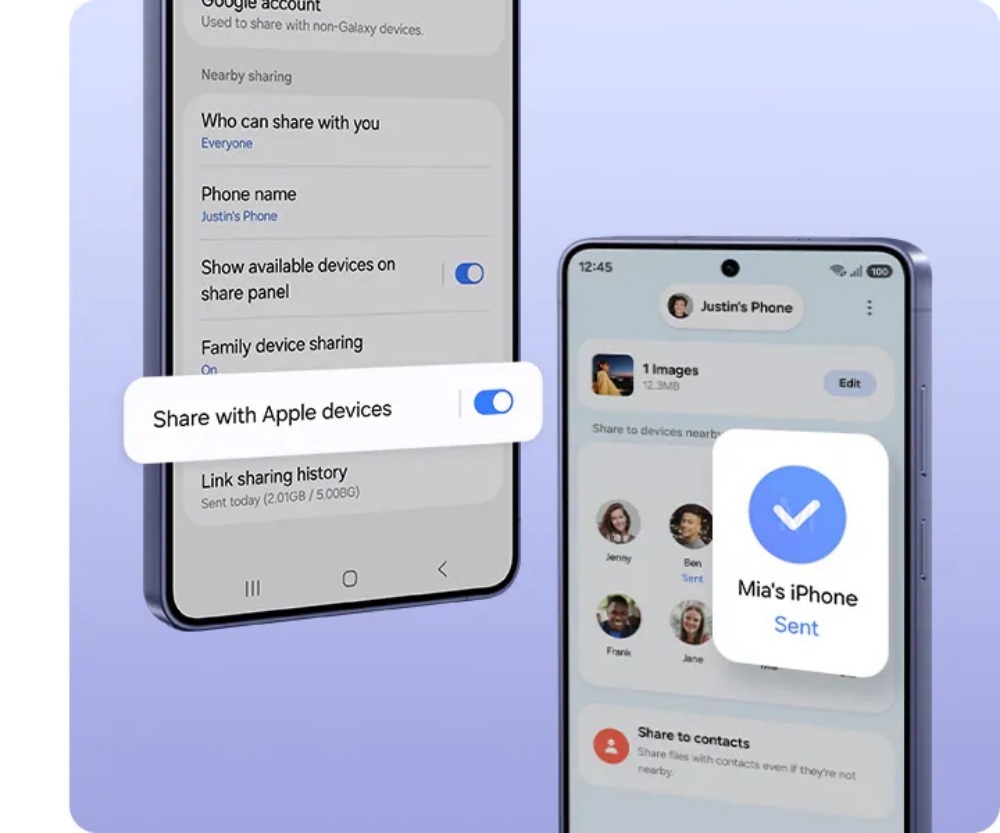
Tip 6: ใช้ Quick Share แชร์ไฟล์ข้ามระบบหลังย้ายเครื่อง
การย้ายมาใช้ Galaxy ไม่ได้จบแค่ตอนตั้งค่าเครื่องใหม่ เพราะหลายคนยังต้องแชร์ไฟล์กับเพื่อน ครอบครัว หรือเพื่อนร่วมงานที่ใช้มือถือคนละระบบอยู่
Samsung ระบุว่า Galaxy ที่รองรับ One UI 9 และ One UI 8.5 มี Quick Share ที่ช่วยให้การแชร์ไฟล์ข้ามระบบปฏิบัติการสะดวกขึ้น รวมถึงรองรับการทำงานร่วมกับ AirDrop เพื่อให้รับ-ส่งไฟล์ระหว่าง Galaxy กับ iOS ได้ง่ายขึ้น
เช็กลิสต์ก่อนย้ายเครื่องด้วย Smart Switch
- อัปเดตเครื่องเดิมและ Galaxy เครื่องใหม่ให้พร้อมก่อนเริ่ม
- ชาร์จแบตเตอรี่ทั้งสองเครื่องให้เพียงพอ
- เชื่อมต่อ Wi-Fi ที่เสถียร
- ตรวจสอบพื้นที่ว่างในเครื่องใหม่ก่อนย้ายข้อมูล
- เลือกข้อมูลที่จำเป็นก่อน เพื่อไม่ให้ใช้เวลานานเกินไป
- ตรวจสอบ eSIM, รหัสผ่าน และแอปสำคัญหลังย้ายเสร็จ
- ลองแชร์ไฟล์ด้วย Quick Share หลังตั้งค่า เพื่อดูว่าทำงานข้ามระบบได้ตามต้องการหรือไม่
ง่าย!!! แบบนี้จะย้ายไหม?
การย้ายจากมือถือเครื่องเดิมมา Galaxy รุ่นใหม่ไม่ได้น่ากลัวเหมือนเมื่อก่อน เพราะ Smart Switch ช่วยให้การโอนข้อมูลทำได้ง่ายขึ้น โดยเฉพาะบน One UI 9 ที่เพิ่มความสะดวกตั้งแต่การสแกน QR Code ไปจนถึงการย้ายข้อมูลสำคัญอย่างรหัสผ่าน พาสคีย์ ประวัติการโทร การตั้งค่า Accessibility และ eSIM
สำหรับคนที่กำลังจะเปลี่ยนมาใช้ Galaxy Z Fold8 Ultra, Galaxy Z Fold8 หรือ Galaxy Z Flip8 สิ่งที่ควรทำคือเตรียมเครื่องเดิมให้พร้อม เลือกข้อมูลที่จะย้ายอย่างมีสติ และหลังย้ายเสร็จให้ปรับหน้าจอ เครื่องมือ และการแชร์ไฟล์ให้เข้ากับรูปแบบการใช้งานของตัวเอง เพียงเท่านี้เครื่องใหม่ก็พร้อมใช้งานได้แบบไม่ต้องเริ่มจากศูนย์ ให้เสียค่ารถ
ใครรอดูวิดีโอว่าทำยังไง รอติดตาม เพราะเดี๋ยวทำให้ดูแน่นอน
